WordPress: Unable to create directory wp-contents/upload

Gelöst: Kurz nach der Neuinstallation meines WordPress-Blogs (läuft auf IIS 7), als ich Bilder für den Post hochladen wollte, bekam ich folgende Fehlermeldung:

Unable to create directory wp-contents/upload. Is its parent directory writable by the server?

zu deutsch:
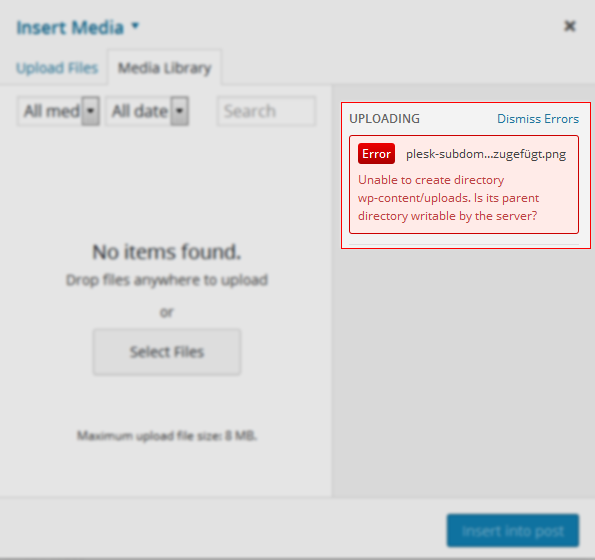
Die hochgeladene Datei konnte nicht nach wp-content/uploads verschoben werden.

WordPress-unable-create-directory-error-message
oder alternativ:

Cannot create folder

Dank dieses englischen Posts fand ich eine sehr einfache Lösung:

  • Mache einen Rechtsklick auf den Ordner \wp-content und gehe in Eigenschaften.
  • Öffne den Tab Sicherheit und gehe auf Bearbeiten.
  • Zuletzt mache einen Rechtsklick auf den User „IUSR“ oder „IWPG_admin2“ (oder eine Abwandlung davon) und gib ihm alle Rechte, bis auf „Vollzugriff“ und „spezielle Berechtigungen“

wordpress-unable-create-directory-loesung

Übrigens funktioniert der Upload ebenso nicht, wenn ein Umlaut (ä,ö,ü) im Dateinamen ist.

WordPress: Installation auf Deinem Computer/Server

Das Installieren von WordPress ist ganz einfach, auch wenn so manche im Internet umherirrende Anleitung etwas anderes suggeriert.

0.) Voraussetzung: Du hast einen laufenden Webserver der an Port:80 lauscht.

1.) WordPress herunterladen & entzippen.

2.) Inhalte vom Webroot-Ordner löschen & Inhalte vom Ordner /wordpress in den Webroot-Ordner verschieben.

3.) wp-config-sample.php in wp-config.php umbenennen.

4.) Datenbank und Datenbank-User anlegen und diese in wp-config.php eintragen. (Mit Plesk geht das über Websites&Domains -> meine Domain -> Datenbanken -> Neue Datenbank hinzufügen)

5.) Rufe http://localhost auf, fülle das Formular aus, notiere das Passwort & klicke „Install WordPress“. (Bei Plesk habe ich keine Möglichkeit gefunden, auf diese Startseite direkt zuzugreifen – also muss ich auf die erfolgreiche Domain-Konnektierung (Anleitung für Host Europe) warten.)

6.) Einloggen.

Install Robot Framework with IronPython on Windows

… or how to get YOUR Robot Framework test-report in less than 10 minutes!

Notes

Installation architecture

ironPython-robot-framework-architecture

Install Robot Framework from Source Code

1.) Download & install IronPython http://ironpython.net/download/
2.) Install elementtree (because it’s broken in current IronPython: https://github.com/IronLanguages/main/issues/968):

cd C:\Program Files (x86)\IronPython 2.7
ipy setup.py install

3.) Install Robot Framework:

cd "C:\Program Files (x86)\robotframework-2.9"
"C:\Program Files (x86)\IronPython 2.7\ipy.exe" setup.py install

4.) Add

C:\Program Files (x86)\IronPython 2.7;

to the PATH-variable.
5.) Restart cmd & check for success:
cd "C:\Program Files (x86)\robotframework-2.9\src\bin"
ipybot --version

ironpython-robot-framework-version

Run an example testcase

1.) Save

*** Test Cases ***
My Test
Should Be Equal 1 1

as Example.txt in C:\Program Files (x86)\robotframework-2.9\src\bin
2.) Execute in cmd:
ipybot Example.txt

Create a test-report

1.) Execute in cmd:
ipyrebot output.xml
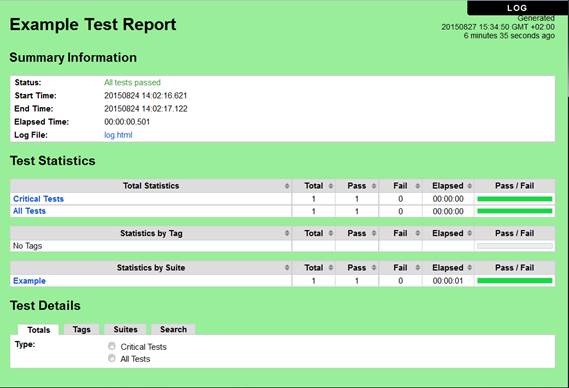
2.) Open report.html and enjoy the result:
robot-framework-ironpython-success
For more information on Robot Framework read: https://it-kosmopolit.de/strategic-link-collection-of-robot-framework/

Anpacken!