Troubleshooting 1: Weiterleitung prüfen zeigt keinen Fehler an, trotzdem funktioniert die Weiterleitung nicht? Dies könnte am Slash am Ende der URL liegen. Dann Slash ignorieren anklicken:
Troubleshooting 2: Der Browsercache hat die alten Weiterleitungen noch gespeichert. In Chrome müssen dann Cookies und andere Websitedaten gelöscht werden.
Man kann ein RegEx bauen und schärfen anhand eines Textes in notepad++.
Hierzu öffnet man die Suche (Strg + F)
wählt Reguläre Ausdrücke
gibt den RegEx ins Suchfeld ein
klickt auf Weiter suchen
So sieht das dann aus:
Bestimmte Spalten in .csv löschen
Hat man gleich lange Spalten, kann man diese mit Alt und der linken Maustaste spaltenweise selektieren und löschen.
Hat man unterschiedlich lange Spalten, muss man Suchen und Ersetzen mit Regex nutzen, Ganz grob angelehnt an diese Superuser-Antwort ist folgendes Beispiel, bei dem die zweite Spalte gelöscht wird:
ChatGPT (4.0) (erfolgreich ausprobiert am 2.5.2023)
Öffnen Sie das Suchen und Ersetzen-Fenster in Notepad++ (Strg+H).
Wählen Sie den Modus „Regulärer Ausdruck“ aus.
Geben Sie im Feld „Suchen nach“ folgenden regulären Ausdruck ein: ^.*,,.*\R Dieser Ausdruck sucht Zeilen, in denen zwei Kommas direkt nacheinander stehen und fügt auch den Zeilenumbruch (\R) am Ende der Zeile hinzu.
Lassen Sie das Feld „Ersetzen durch“ leer, da Sie die gefundenen Zeilen löschen möchten.
Klicken Sie auf „Alle ersetzen“, um alle Zeilen, die zwei aufeinanderfolgende Kommas enthalten, einschließlich des Zeilenumbruchs, zu entfernen.
Dadurch sollten die Zeilen mit zwei aufeinanderfolgenden Kommas entfernt werden, ohne leere Zeilen zu hinterlassen.
Ersetze Leerzeichen durch 0 in 5-ter Spalte
ChatGPT (4.0) (erfolgreich getestet am 2.5.2023):
Öffnen Sie das Suchen und Ersetzen-Fenster in Notepad++ (Strg+H).
Wählen Sie den Modus „Regulärer Ausdruck“ aus.
Geben Sie im Feld „Suchen nach“ folgenden regulären Ausdruck ein: ^([^,]*,){4}, Dieser Ausdruck sucht nach Zeilen, in denen die vierte Zelle (nach drei Kommas) leer ist.
Geben Sie im Feld „Ersetzen durch“ folgenden Ausdruck ein: $1,0 Dieser Ausdruck ersetzt die leere vierte Zelle durch „0“.
Klicken Sie auf „Alle ersetzen“, um die leeren Werte in der vierten Zelle durch „0“ zu ersetzen.
Darstellung von Whitespaces
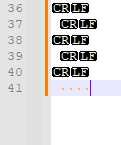
Wenn ‚Alle zeichen zeigen‘ gewählt ist:
Das normale Space wird mit einem Punkt symbolisiert