Plesk: Datenbank anlegen

Plesk ist auf Bequemlichkeit getrimmt, dementsprechend geschmeidig funktioniert das Anlegen einer Datenbank:

1.) Clicke auf „Websites & Domains“ -> Datenbanken -> „Neue Datenbank hinzufügen“. Dann wählst Du einen sprechenden Namen aus und bestätigst.

plesk-datenbank-anlegen

2.) Und da das Anlegen einer Datenbank witzlos ist, auf die man keinen Zugriff hat, legt man gleich noch einen Datenbank-Nutzer an: Clicke auf „Neuen Datenbankbenutzer hinzufügen“. Suche einen sprechenden Namen und ein Passwort aus, welche Du Dir sicher notierst.
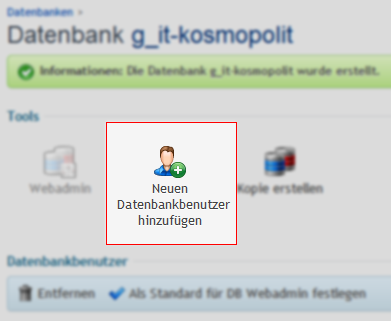
plesk-datenbank-user-anlegen

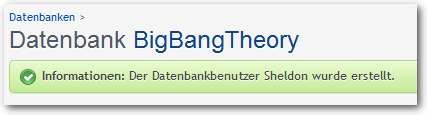
So sieht’s dann aus:

plesk-datenbank-angelegt

WordPress: 404-Error beheben

Gelöst: WordPress‘ 404-Error passiert aus heiterem Himmel – kein Post kann dann mehr geöffnet werden. Doch die Lösung ist einfach:

wordpress-404-error-solution

Auch wenn es nicht ganz intuitiv nachvollziehbar ist: Einfach auf Settings gehen und „Save changes“ klicken und der 404-Error ist verschwunden.

WordPress: Multisite Network deinstallieren

Du magst WordPress Multisite Network nicht mehr und möchtest zurück zur WordPress Single-Site?
Hier findest Du die Anleitung in 4 Schritten:

1.) Backup Deiner mysql-Datenbank

2.) Entferne alle Extra-Seiten, wenn Du sie wirklich nicht mehr brauchst

wordpress-network-rollback

3.) Schreib in die .htaccess wieder die ursprünglichen Zeilen:

RewriteEngine On
RewriteBase /
RewriteRule ^index\.php$ – [L]
RewriteCond %{REQUEST_FILENAME} !-f
RewriteCond %{REQUEST_FILENAME} !-d
RewriteRule . /index.php [L]

4.) Lösche aus der wp-config.php folgende 6 Zeilen:

define(‚MULTISITE‘, true);
define(‚SUBDOMAIN_INSTALL‘, false);
define(‚DOMAIN_CURRENT_SITE‘, ‚it-kosmopolit.de‘);
define(‚PATH_CURRENT_SITE‘, ‚/‘);
define(‚SITE_ID_CURRENT_SITE‘, 1);
define(‚BLOG_ID_CURRENT_SITE‘, 1);